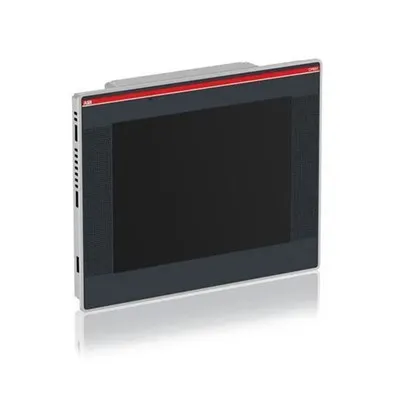
Teks dan label sangat penting di layar Allen - Bradley HMI (Human - Machine Interface). Mereka membantu operator memahami apa yang terjadi dengan mesin atau proses. Sebagai pemasok HMI Allen - Bradley, saya punya banyak tips tentang cara menambahkan ini ke layar HMI Anda.
Mengapa Menambahkan Teks dan Label?
Sebelum kita mendalami cara menambahkannya, mari kita bahas mengapa hal tersebut sangat penting. Pertama, menghapus teks dan label membuat layar HMI mudah dibaca. Operator dapat dengan cepat mengetahui apa yang diwakili oleh setiap tombol, meteran, atau grafik. Hal ini menghasilkan efisiensi yang lebih baik dan kesalahan yang lebih sedikit. Katakanlah Anda memiliki pengukur suhu di HMI. Jika ada label yang bertuliskan “Suhu Oven”, tidak perlu khawatir lagi untuk apa alat ukur tersebut.
Kedua, teks dan label membantu pemecahan masalah. Ketika terjadi kesalahan, operator dapat merujuk pada label untuk memahami bagian mana dari sistem yang terpengaruh. Ini seperti memiliki peta di labirin. Tanpanya, Anda tersesat.
Bersiap untuk Menambahkan Teks dan Label
Sebelum Anda mulai menambahkan teks, Anda harus memiliki rencana. Pikirkan tentang tata letak layar HMI Anda. Anda tidak ingin memadatinya dengan teks. Putuskan ke mana informasi paling penting harus disalurkan. Misalnya, jika Anda memantau lini produksi, label langkah produksi utama harus ditempatkan di tempat yang mudah terlihat.
Selain itu, pilih font dan ukuran yang tepat. Teks harus cukup besar untuk dibaca dari jarak pengoperasian normal. Font yang terlalu kecil atau mewah dapat menyulitkan untuk dibaca, terutama di lingkungan industri yang bergerak cepat.
Menambahkan Teks dan Label di HMI Allen - Bradley
Mari kita mulai dengan langkah dasar untuk menambahkan teks dan label. Model HMI Allen - Bradley yang berbeda mungkin memiliki antarmuka yang sedikit berbeda, tetapi proses umumnya serupa.
1. Buka Perangkat Lunak Desain HMI
Anda harus menjalankan perangkat lunak yang digunakan untuk mendesain layar HMI. Untuk HMI Allen - Bradley, ini biasanya FactoryTalk View Studio. Setelah Anda membuka proyek untuk HMI Anda, Anda siap berangkat.
2. Temukan Alat Teks
Di FactoryTalk View Studio, cari alat teks. Biasanya diwakili oleh ikon yang terlihat seperti huruf kapital “A”. Klik pada alat ini, lalu Anda dapat mengklik di mana saja pada layar tempat Anda ingin menambahkan teks.
3. Ketik Teks Anda
Setelah mengklik pada layar, kotak teks akan muncul. Mulailah mengetik teks atau label yang ingin Anda tambahkan. Anda dapat menyesuaikan font, ukuran, dan warna teks langsung di jendela properti teks.
4. Posisikan Teks
Seret kotak teks ke lokasi yang diinginkan di layar. Pastikan itu sejajar dengan elemen lain di HMI. Anda juga dapat menggunakan alat penyelarasan dalam perangkat lunak untuk memastikan semuanya bagus dan rapi.
5. Simpan Perubahan Anda
Setelah Anda puas dengan teks dan posisinya, simpan perubahannya ke proyek HMI Anda.
Contoh dengan Model HMI Allen - Bradley Tertentu
Mari kita lihat cara kerjanya dengan beberapa model tertentu.


Allen Bradley 2711P - RR256
ItuAllen Bradley 2711P - RR256adalah model HMI yang populer. Layarnya yang beresolusi tinggi membuatnya ideal untuk menambahkan teks dan label mendetail. Di FactoryTalk View Studio, prosesnya cukup mudah. Setelah membuka proyek 2711P - RR256, gunakan alat teks seperti dijelaskan di atas. Anda dapat memanfaatkan layar beresolusi tinggi untuk menggunakan font yang lebih kecil jika diperlukan, selama font tersebut masih dapat dibaca.
Allen Bradley 2711C T3M
ItuAllen Bradley 2711C T3Mmemiliki ukuran dan resolusi layar yang berbeda. Saat menambahkan teks ke model ini, Anda mungkin perlu lebih berhati-hati mengenai ukuran font. Karena layarnya lebih kecil, Anda tentu tidak ingin teks yang terlalu besar memakan terlalu banyak ruang, namun tetap harus dapat dibaca. Proses di FactoryTalk View Studio sama, namun Anda harus menyesuaikan properti teksnya.
Allen Bradley 2711R - T4T
ItuAllen Bradley 2711R - T4Tmenawarkan antarmuka layar sentuh. Menambahkan teks dan label sama pentingnya di sini, karena operator akan berinteraksi dengan layar. Pastikan teks ditempatkan di area yang tidak mengganggu tombol sensitif sentuhan atau elemen interaktif lainnya.
Tip untuk Teks dan Label yang Efektif
- Gunakan Bahasa Sederhana: Hindari jargon atau kata-kata rumit. Tujuannya agar operator dapat memahami teks secara sekilas.
- Bersikaplah Konsisten: Gunakan font, ukuran, dan skema warna yang sama di seluruh layar HMI. Ini membuat antarmuka terlihat profesional dan mudah dinavigasi.
- Perbarui Secara Teratur: Jika ada perubahan pada proses atau mesin, pastikan untuk memperbarui teks dan label sesuai dengan itu.
Kontak untuk Pembelian dan Konsultasi
Jika Anda ingin membeli HMI Allen - Bradley atau memerlukan saran lebih lanjut tentang menambahkan teks dan label ke layar HMI Anda, jangan ragu untuk menghubungi kami. Kami di sini untuk membantu Anda mendapatkan hasil maksimal dari sistem HMI Allen - Bradley Anda. Baik Anda menjalankan bisnis kecil atau operasi industri besar, kami memiliki keahlian dan produk untuk memenuhi kebutuhan Anda.
Referensi
- Allen - Panduan Pengguna Studio Tampilan Bradley FactoryTalk
- Allen - Panduan produk Bradley HMI