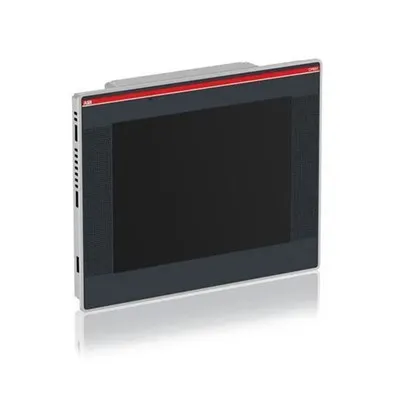
Sebagai pemasok tepercaya Allen - produk HMI Bradley, saya sering ditanya tentang berbagai aspek bekerja dengan antarmuka mesin manusia berkualitas tinggi ini. Satu pertanyaan umum adalah bagaimana membuat menu drop - down di Allen - Bradley HMI. Dalam posting blog ini, saya akan memandu Anda melalui proses langkah demi langkah, berbagi pengalaman dan wawasan saya di sepanjang jalan.
Memahami dasar -dasar menu drop -down di Allen - Bradley HMI
Sebelum kita masuk ke dalam proses penciptaan, penting untuk memahami apa itu menu drop -down dan mengapa mereka berguna pada HMI. Menu drop -down adalah elemen kontrol grafis yang memungkinkan pengguna untuk memilih opsi dari daftar. Ketika pengguna mengklik menu, daftar opsi turun, dan mereka dapat memilih yang mereka butuhkan. Pada menu Allen - Bradley HMI, Drop - Down dapat meningkatkan pengalaman pengguna dengan memberikan cara yang terorganisir untuk mengakses berbagai fungsi atau data.
Prasyarat
Untuk membuat menu drop -down di Allen - Bradley HMI, Anda akan membutuhkan yang berikut:
- Allen - perangkat Bradley HMI: Kami menawarkan berbagai perangkat Allen - Bradley HMI, sepertiAllen Bradley 2711r - T4T,Allen Bradley 2711p - K10C15D1 (9), DanAllen Bradley 2711p - T15C22D9P. Setiap perangkat memiliki fitur dan kemampuannya sendiri, jadi pilih salah satu yang paling sesuai dengan aplikasi Anda.
- RSView Studio atau FactoryTalk View SE: Ini adalah alat perangkat lunak yang digunakan untuk mengembangkan dan mengonfigurasi aplikasi Allen - Bradley HMI. Mereka menyediakan antarmuka yang ramah pengguna untuk membuat dan menyesuaikan menu drop -down.
- Pengetahuan tentang konsep pemrograman HMI dasar: Keakraban dengan variabel, tag, dan desain layar akan membuat proses ini lebih halus.
Langkah 1: Buat proyek baru
Buka RSView Studio atau FactoryTalk View SE dan buat proyek baru. Pilih perangkat Allen - Bradley HMI yang sesuai untuk proyek Anda. Ini akan memastikan bahwa perangkat lunak dikonfigurasi untuk bekerja dengan perangkat keras spesifik Anda.
Langkah 2: Tentukan variabel
Variabel digunakan untuk menyimpan data dan mengontrol perilaku menu drop -down. Anda harus mendefinisikan setidaknya dua jenis variabel:
- Variabel seleksi: Variabel ini menyimpan opsi yang dipilih pengguna dari menu drop -down. Ini bisa berupa variabel numerik atau string, tergantung pada kebutuhan Anda.
- Variabel Daftar Opsi: Variabel ini berisi daftar opsi yang akan ditampilkan di menu drop -down. Ini biasanya variabel array string.
Untuk mendefinisikan variabel, buka bagian "Tag Database" di perangkat lunak. Kanan - Klik pada database dan pilih "Tag Baru". Masukkan nama, tipe data, dan informasi relevan lainnya untuk setiap variabel.
Langkah 3: Desain layar
Buat layar baru atau buka yang sudah ada di mana Anda ingin menempatkan menu drop -down. Gunakan alat menggambar dalam perangkat lunak untuk merancang tata letak layar. Anda dapat menambahkan label, gambar, dan elemen grafis lainnya untuk membuat layar lebih ramah pengguna.
Langkah 4: Tambahkan menu drop -down
Temukan objek menu drop -down di pustaka objek perangkat lunak. Seret dan jatuhkan ke layar. Mengubah ukuran dan posisikan menu drop -down sesuai kebutuhan.
Langkah 5: Konfigurasikan menu drop -down
Setelah menu drop -down ada di layar, ganda - klik untuk membuka kotak dialog konfigurasi. Di sini, Anda harus mengatur properti berikut:
- Variabel seleksi: Pilih variabel pemilihan yang Anda tetapkan sebelumnya. Ini akan menautkan pilihan pengguna di menu drop -down ke variabel di database tag.
- Variabel Daftar Opsi: Pilih variabel daftar opsi. Perangkat lunak akan mengisi menu drop -down dengan nilai -nilai dari variabel ini.
- Penampilan: Kustomisasi penampilan menu drop -down, seperti font, warna, dan ukuran. Anda juga dapat mengatur properti seperti nilai awal yang dipilih dan perilaku saat menu dibuka atau ditutup.
Langkah 6: Tautan Tindakan ke Seleksi
Anda mungkin ingin melakukan tindakan tertentu ketika pengguna memilih opsi dari menu drop -down. Misalnya, Anda dapat menampilkan layar yang berbeda, mengubah nilai variabel lain, atau memicu skrip. Untuk melakukan ini, buka tab "Events" di kotak dialog DROW -Down Menu Configuration. Pilih peristiwa yang sesuai (biasanya "seleksi diubah") dan tentukan tindakan yang ingin Anda ambil.
Langkah 7: Tes dan debug
Sebelum menggunakan aplikasi HMI, penting untuk menguji menu drop -down. Jalankan proyek dalam mode simulasi perangkat lunak dan coba pilih berbagai opsi dari menu drop -down. Periksa apakah variabel pemilihan diperbarui dengan benar dan jika tindakan yang ditautkan dijalankan seperti yang diharapkan. Jika Anda menghadapi masalah apa pun, gunakan alat debugging dalam perangkat lunak untuk mengidentifikasi dan memperbaiki masalah.
Langkah 8: Menyebarkan ke perangkat HMI
Setelah Anda puas dengan hasil pengujian, transfer proyek ke perangkat Allen - Bradley HMI. Ikuti instruksi perangkat lunak untuk mengunduh proyek ke perangkat. Pastikan perangkat terhubung ke jaringan dan didukung.
Pemecahan masalah
Jika Anda mengalami masalah dengan menu drop -down, berikut adalah beberapa masalah dan solusi umum:


- Tidak ada opsi yang ditampilkan: Periksa apakah variabel daftar opsi diisi dengan benar. Pastikan jenis data dan format variabel cocok dengan persyaratan menu drop -down.
- Seleksi tidak berfungsi: Verifikasi bahwa variabel pemilihan ditautkan dengan benar dan bahwa tipe data kompatibel. Juga, periksa apakah ada batasan atau ketentuan yang mencegah pemilihan diperbarui.
- Masalah penampilan: Sesuaikan properti penampilan dari menu drop -down di perangkat lunak. Pastikan pengaturan font, warna, dan ukuran sesuai untuk aplikasi Anda.
Kesimpulan
Membuat menu drop - Down di Allen - Perangkat HMI Bradley adalah proses langsung ketika Anda mengikuti langkah -langkah yang diuraikan di atas. Dengan menggunakan menu ini, Anda dapat meningkatkan pengalaman pengguna dan membuat aplikasi HMI Anda lebih intuitif dan efisien.
Jika Anda tertarik untuk membeli Allen - perangkat HMI Bradley atau memerlukan bantuan lebih lanjut dengan pengembangan HMI, jangan ragu untuk menghubungi kami. Kami di sini untuk membantu Anda menemukan solusi terbaik untuk kebutuhan otomatisasi industri Anda.
Referensi
- Otomatisasi Rockwell. Manual Pengguna RSView Studio.
- Otomatisasi Rockwell. FactoryTalk Lihat Panduan Pengguna SE.