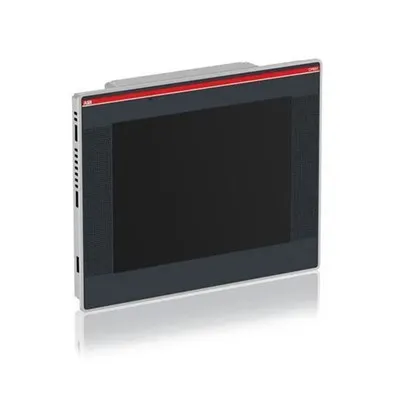
Hai! Sebagai pemasok HMI Schneider, saya mendapat banyak pertanyaan tentang membuat tombol navigasi di Schneider HMIS. Ini adalah tugas yang umum, tetapi menyelesaikannya dengan benar dapat membuat perbedaan besar dalam cara pengguna - ramah pengaturan HMI Anda. Di posting blog ini, saya akan memecah langkah -langkah bagi Anda untuk membuat tombol navigasi yang luar biasa.
Pertama, mari kita bicara sedikit tentang Schneider HMIS. Mereka adalah yang terbaik di industri ini, menawarkan kinerja berkualitas tinggi dan berbagai model. Misalnya, adaHMIDT752 Schneider Electric. Model ini memiliki tampilan yang bagus dan cukup dapat diandalkan untuk berbagai aplikasi industri. Kemudian, kami memilikiHMISTU855 Panel Sentuh Listrik Schneider, yang dilengkapi dengan antarmuka sentuh yang bagus dan fitur canggih. Dan jangan lupaSchneider Electric HMI GTO2300, dikenal karena kemampuannya yang tinggi.
Mempersiapkan ruang kerja Anda
Sebelum Anda mulai membuat tombol navigasi, Anda harus mengatur lingkungan pengembangan Anda. Pertama, pastikan Anda memiliki perangkat lunak yang tepat yang diinstal di komputer Anda. Biasanya, Schneider menyediakan perangkat lunak seperti Vijeo Designer atau Vijeo Excel untuk memprogram HMI mereka. Paket perangkat lunak ini hadir dengan semua alat yang Anda butuhkan untuk pembuatan tombol dan tugas pengembangan HMI lainnya.
Setelah Anda menginstal perangkat lunak, sambungkan HMI Schneider Anda ke komputer Anda. Anda dapat melakukan ini melalui Ethernet atau koneksi serial, tergantung pada model. Setelah koneksi dibuat, buka perangkat lunak dan buat proyek baru. Dalam pengaturan proyek, pilih model HMI yang benar yang Anda kerjakan. Ini sangat penting karena model yang berbeda mungkin memiliki ukuran layar, resolusi, dan kemampuan input/output yang berbeda.
Memahami dasar -dasar tombol navigasi
Tombol navigasi pada HMI digunakan untuk bergerak di antara layar yang berbeda, fungsi akses, atau melakukan tindakan. Pikirkan mereka seperti tombol di ponsel cerdas Anda, yang Anda gunakan untuk membuka aplikasi atau beralih di antara berbagai tampilan. Dalam pengaturan industri, tombol -tombol ini dapat digunakan untuk mengontrol mesin, memantau proses, atau mengakses berbagai mode operasional.
Ada berbagai jenis tombol navigasi. Yang paling umum adalah tombol tekan, tombol sakelar, dan tombol menu. Tombol tekan digunakan untuk tugas aksi tunggal, seperti memulai proses atau menghentikan mesin. Tombol sakelar dapat digunakan untuk menghidupkan atau mematikan sesuatu, seperti pompa atau cahaya. Tombol menu digunakan untuk mengakses berbagai layar atau sub - menu dalam antarmuka HMI.
Membuat tombol navigasi
Sekarang, mari kita masuk ke seluk beluk - berpasir membuat tombol navigasi. Di perangkat lunak, navigasikan ke layar tempat Anda ingin menambahkan tombol. Sebagian besar perangkat lunak pemrograman HMI Schneider memiliki bilah alat di mana Anda dapat menemukan alat tombol. Klik alat tombol, lalu klik pada layar tempat Anda ingin menempatkan tombol.
Setelah Anda meletakkan tombol di layar, Anda dapat menyesuaikan penampilannya. Anda dapat mengubah ukuran, bentuk, warna, dan teks tombol. Misalnya, jika Anda ingin tombol Anda menonjol, Anda dapat memilih warna cerah seperti merah atau hijau. Anda juga dapat menambahkan ikon ke tombol, yang dapat memudahkan pengguna untuk memahami fungsinya.
Selanjutnya, Anda perlu menentukan tindakan tombol. Di sinilah perangkat lunak benar -benar bersinar. Untuk tombol navigasi, Anda biasanya akan mengaturnya untuk beralih ke layar lain. Dalam perangkat lunak, sering ada jendela properti di mana Anda dapat menentukan tindakan ini. Cari pengaturan seperti "tautan ke layar" atau "tindakan navigasi". Pilih layar yang Anda inginkan tombol untuk membawa pengguna.


Menetapkan variabel (jika diperlukan)
Dalam beberapa kasus, Anda mungkin perlu menetapkan variabel ke tombol navigasi Anda. Variabel digunakan untuk menyimpan dan mentransfer data. Misalnya, jika Anda memiliki tombol yang mengubah kecepatan motor, Anda harus menetapkan variabel ke tombol sehingga dapat berkomunikasi dengan sistem kontrol motor.
Untuk menetapkan variabel, pertama, pastikan Anda telah mendefinisikan variabel dalam daftar variabel perangkat lunak. Ini biasanya ditemukan di bagian perangkat lunak khusus. Kemudian, di pengaturan properti tombol, cari bidang tempat Anda dapat menetapkan variabel. Tautkan variabel dengan tindakan tombol yang sesuai, seperti mengubah nilai atau memicu suatu peristiwa.
Pengujian dan debugging
Setelah Anda membuat tombol navigasi, penting untuk mengujinya secara menyeluruh. Dalam perangkat lunak, biasanya ada mode pengujian di mana Anda dapat mensimulasikan pengoperasian HMI. Jalankan simulasi, dan klik tombol untuk melihat apakah mereka berfungsi seperti yang diharapkan.
Jika tombol tidak berfungsi, periksa pengaturannya. Pastikan tindakannya didefinisikan dengan benar, dan penugasan variabel akurat. Terkadang, kesalahan kecil seperti tautan layar yang salah atau referensi variabel yang salah dapat menyebabkan tombol tidak berfungsi dengan baik.
Mengoptimalkan Desain Tombol Navigasi
Desain tombol navigasi Anda dapat berdampak besar pada pengalaman pengguna. Jaga agar tombol cukup besar sehingga dapat dengan mudah disadap atau diklik. Hindari kepadatan layar dengan terlalu banyak tombol, karena ini dapat membuat antarmuka membingungkan.
Juga, pastikan tombol diatur secara logis. Misalnya, jika Anda memiliki serangkaian tombol terkait, kelompokkannya bersama. Gunakan gaya yang konsisten untuk semua tombol navigasi Anda, sehingga pengguna dapat dengan cepat mengenalinya.
Menambahkan fungsionalitas
Di luar navigasi dasar, Anda dapat menambahkan lebih banyak fungsionalitas ke tombol Anda. Misalnya, Anda dapat menambahkan efek suara saat tombol ditekan, yang dapat memberikan umpan balik kepada pengguna. Anda juga dapat menambahkan animasi, seperti tombol mengubah warna saat ditekan.
Dalam beberapa situasi, Anda mungkin ingin menambahkan logika bersyarat ke tombol Anda. Misalnya, Anda dapat membuat tombol hanya terlihat dalam kondisi tertentu, seperti ketika suatu proses berjalan atau ketika nilai tertentu tercapai. Untuk mengimplementasikan ini, Anda akan menggunakan bahasa skrip perangkat lunak. Sebagian besar perangkat lunak pemrograman HMI Schneider memiliki bahasa skrip sederhana yang dapat Anda gunakan untuk membuat aturan bersyarat ini.
Menyesuaikan pengalaman pengguna
Kunci antarmuka HMI yang hebat adalah menyesuaikannya dengan kebutuhan pengguna. Jika HMI digunakan oleh operator di pabrik, mereka mungkin lebih suka antarmuka yang sederhana dan langsung. Di sisi lain, jika HMI digunakan oleh insinyur untuk pemantauan dan kontrol yang dalam, mereka mungkin memerlukan fitur yang lebih canggih dan informasi terperinci.
Tanyakan Akhir Anda - Pengguna tentang Persyaratan Mereka. Merupakan ide bagus untuk melakukan pengujian pengguna selama proses pengembangan. Dapatkan umpan balik dari orang -orang yang benar -benar akan menggunakan HMI, dan membuat perubahan pada tombol navigasi dan antarmuka keseluruhan berdasarkan saran mereka.
Pemeliharaan dan dukungan
Setelah HMI Anda dengan tombol navigasi siap dan berjalan, Anda harus melakukan pemeliharaan rutin. Ini termasuk menjaga perangkat lunak tetap pada tanggal, memeriksa perangkat keras untuk tanda -tanda keausan atau kerusakan, dan memantau kinerja tombol navigasi.
Sebagai pemasok HMI Schneider, kami menawarkan layanan pemeliharaan dan dukungan yang sangat baik. Jika Anda mengalami masalah apa pun dengan tombol navigasi Anda atau HMI secara umum, tim ahli kami ada di sini untuk membantu. Kami dapat memberikan dukungan pemecahan masalah, pembaruan perangkat lunak, dan bahkan penggantian perangkat keras jika diperlukan.
Membungkus dan menjangkau
Membuat tombol navigasi pada HMI Schneider adalah proses yang melibatkan sedikit pengetahuan teknis - bagaimana, tetapi dengan langkah dan alat yang tepat, itu pasti dapat dicapai. Apakah Anda seorang pengembang profesional atau baru memulai pemrograman HMI, mengikuti pedoman dalam posting ini dapat membantu Anda membuat tombol navigasi yang ramah dan efisien pengguna.
Jika Anda tertarik untuk membeli Schneider HMIS atau memerlukan informasi lebih lanjut tentang membuat tombol navigasi, saya mendorong Anda untuk menjangkau. Kami di sini untuk membantu Anda dengan semua kebutuhan HMI Anda, dari pemilihan produk hingga dukungan penjualan. Jangan ragu untuk menghubungi kami jika Anda memiliki pertanyaan atau jika Anda siap memulai proyek baru.
Referensi
- Dokumentasi resmi Schneider Electric untuk perancang Vijeo dan perangkat lunak Vijeo Excel.
- Desain HMI Industri Terbaik - Panduan Praktek.