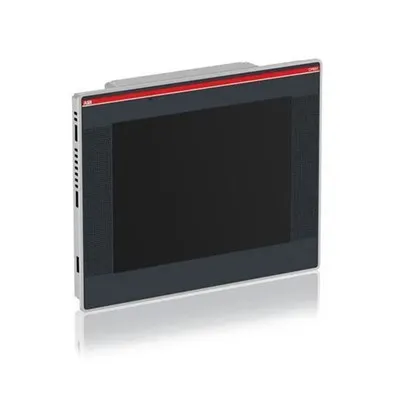
Sebagai pemasok HMI Schneider yang tepercaya, saya telah menyaksikan secara langsung kekuatan transformatif perangkat lunak HMI (antarmuka manusia-mesin) Schneider. Salah satu fitur paling berharga dari perangkat lunak ini adalah fungsi simulasi. Dalam posting blog ini, saya akan memandu Anda melalui cara menggunakan fungsi simulasi perangkat lunak HMI Schneider secara efektif, memberi Anda wawasan dan langkah -langkah praktis untuk memanfaatkan alat yang kuat ini.
Memahami pentingnya simulasi dalam perangkat lunak HMI
Sebelum mempelajari detail penggunaan fungsi simulasi, penting untuk memahami mengapa simulasi merupakan bagian penting dari perangkat lunak HMI. Simulasi memungkinkan Anda untuk menguji dan memvalidasi proyek HMI Anda di lingkungan virtual sebelum menggunakannya dalam pengaturan dunia nyata. Ini tidak hanya menghemat waktu dan sumber daya tetapi juga meminimalkan risiko kesalahan dan kegagalan fungsi.
Dengan simulasi, Anda bisa:
- Verifikasi fungsionalitas: Pastikan semua fungsi dan fitur pekerjaan proyek HMI Anda sebagaimana dimaksud.
- Identifikasi dan perbaiki masalah: Mendeteksi dan menyelesaikan semua bug atau gangguan dalam proyek Anda sebelum menyebabkan masalah dalam produksi.
- Operator kereta: Memberikan operator pelatihan langsung di lingkungan yang aman dan terkendali.
- Mengoptimalkan kinerja: Menyempurnakan proyek HMI Anda untuk mencapai kinerja dan efisiensi yang optimal.
Memulai dengan fungsi simulasi
Langkah pertama dalam menggunakan fungsi simulasi perangkat lunak Schneider HMI adalah membuka proyek HMI Anda di perangkat lunak. Setelah proyek Anda terbuka, Anda dapat mengakses mode simulasi dengan mengikuti langkah -langkah ini:
- Buka Jendela Simulasi: Di menu utama perangkat lunak, navigasikan ke opsi "simulasi" dan pilih "Mulai Simulasi." Ini akan membuka jendela simulasi, di mana Anda dapat berinteraksi dengan proyek HMI Anda di lingkungan virtual.
- Konfigurasikan pengaturan simulasi: Sebelum memulai simulasi, Anda mungkin perlu mengonfigurasi beberapa pengaturan untuk memastikan bahwa itu secara akurat mencerminkan kondisi dunia nyata dari aplikasi Anda. Pengaturan ini dapat mencakup protokol komunikasi, jenis perangkat, dan sumber data.
- Mulailah simulasi: Setelah Anda mengkonfigurasi pengaturan simulasi, klik tombol "Mulai" untuk memulai simulasi. Simulasi akan berjalan secara real-time, memungkinkan Anda untuk berinteraksi dengan proyek HMI Anda seperti yang Anda lakukan dalam pengaturan dunia nyata.
Berinteraksi dengan simulasi
Setelah simulasi berjalan, Anda dapat berinteraksi dengan proyek HMI Anda dalam berbagai cara. Berikut adalah beberapa cara paling umum untuk berinteraksi dengan simulasi:
- Interaksi layar sentuh: Jika proyek HMI Anda menyertakan antarmuka layar sentuh, Anda dapat menggunakan mouse atau perangkat layar sentuh untuk berinteraksi dengan layar seperti yang Anda lakukan dalam pengaturan dunia nyata.
- Tombol menekan: Anda dapat mensimulasikan penekan tombol dengan mengklik tombol di jendela simulasi. Ini memungkinkan Anda untuk menguji fungsionalitas tombol Anda dan memastikan bahwa mereka merespons dengan benar terhadap input pengguna.
- Input data: Anda dapat memasukkan data ke dalam kotak teks, menu dropdown, dan bidang input lainnya di jendela simulasi. Ini memungkinkan Anda untuk menguji fungsionalitas input data dari proyek HMI Anda dan memastikan bahwa ia dapat menangani berbagai jenis data.
- Memantau data: Anda dapat memantau data yang ditampilkan pada proyek HMI Anda di jendela simulasi. Ini memungkinkan Anda untuk memverifikasi bahwa data sedang ditampilkan dengan benar dan itu mencerminkan kondisi dunia nyata dari aplikasi Anda.
Menguji skenario yang berbeda
Salah satu manfaat utama menggunakan fungsi simulasi perangkat lunak HMI Schneider adalah kemampuan untuk menguji berbagai skenario. Ini memungkinkan Anda untuk mensimulasikan berbagai kondisi operasi dan menguji kinerja proyek HMI Anda dalam keadaan yang berbeda. Berikut adalah beberapa contoh skenario yang dapat Anda uji menggunakan fungsi simulasi:
- Operasi normal: Uji operasi normal proyek HMI Anda untuk memastikan bahwa ia berfungsi dengan benar di bawah kondisi operasi yang khas.
- Kondisi kesalahan: Simulasi kondisi kesalahan, seperti kegagalan sensor atau kesalahan komunikasi, untuk menguji ketahanan proyek HMI Anda dan memastikan bahwa ia dapat menangani situasi yang tidak terduga.
- Situasi darurat: Uji respons proyek HMI Anda terhadap situasi darurat, seperti pemadaman listrik atau kegagalan sistem, untuk memastikan bahwa ia dapat memberikan operator dengan instruksi yang jelas dan ringkas dalam situasi kritis.
- Pelatihan Pengguna: Gunakan fungsi simulasi untuk memberikan pelatihan langsung kepada operator di lingkungan yang aman dan terkontrol. Ini memungkinkan mereka untuk membiasakan diri dengan proyek HMI dan berlatih menggunakannya sebelum mereka diminta untuk mengoperasikannya dalam pengaturan dunia nyata.
Pemecahan masalah dan debugging
Jika Anda menghadapi masalah atau kesalahan selama simulasi, fungsi simulasi perangkat lunak Schneider HMI menyediakan beberapa alat dan fitur untuk membantu Anda memecahkan masalah dan men -debug proyek HMI Anda. Berikut adalah beberapa teknik pemecahan masalah dan debugging yang paling umum:
- Pesan kesalahan: Jendela simulasi akan menampilkan pesan kesalahan jika ada masalah atau kesalahan dalam proyek HMI Anda. Pesan kesalahan ini dapat memberikan informasi berharga tentang sifat masalah dan membantu Anda mengidentifikasi akar penyebabnya.
- Alat debugging: Perangkat lunak ini mencakup berbagai alat debugging, seperti breakpoint, jam tangan, dan melacak pesan, yang dapat membantu Anda mengidentifikasi dan memperbaiki masalah dalam proyek HMI Anda. Alat -alat ini memungkinkan Anda untuk menjeda simulasi pada titik -titik tertentu, memantau nilai -nilai variabel, dan melacak aliran eksekusi.
- Logging dan analisis: Perangkat lunak dapat mencatat data simulasi, seperti nilai input dan output, peristiwa, dan kesalahan, yang dapat digunakan untuk analisis dan pemecahan masalah lebih lanjut. Data ini dapat membantu Anda mengidentifikasi pola dan tren dalam perilaku proyek HMI Anda dan memberikan wawasan tentang masalah potensial.
Kesimpulan
Fungsi simulasi perangkat lunak Schneider HMI adalah alat yang ampuh yang dapat membantu Anda menguji, memvalidasi, dan mengoptimalkan proyek HMI Anda. Dengan menggunakan fungsi simulasi, Anda dapat menghemat waktu dan sumber daya, meminimalkan risiko kesalahan dan kerusakan, dan memastikan bahwa proyek HMI Anda memenuhi standar kualitas dan kinerja tertinggi.
Jika Anda tertarik untuk mempelajari lebih lanjut tentang perangkat lunak Schneider HMI atau menjelajahi fungsi simulasi, saya mendorong Anda untuk mengunjungi halaman produk berikut:HMIS65 Schneider,XBTGT4230 Schneider Electric, DanPanel sentuh Schneider Electric HMISTU655.


Jika Anda mempertimbangkan untuk membeli produk HMI Schneider atau memiliki pertanyaan tentang layanan kami sebagai pemasok, kami ingin mendengar dari Anda. Hubungi kami untuk memulai diskusi pengadaan dan mencari tahu bagaimana kami dapat memenuhi kebutuhan spesifik Anda.
Referensi
- Dokumentasi Resmi Schneider Electric tentang Perangkat Lunak HMI
- Manual dan Panduan Pengguna untuk Produk HMI Schneider