

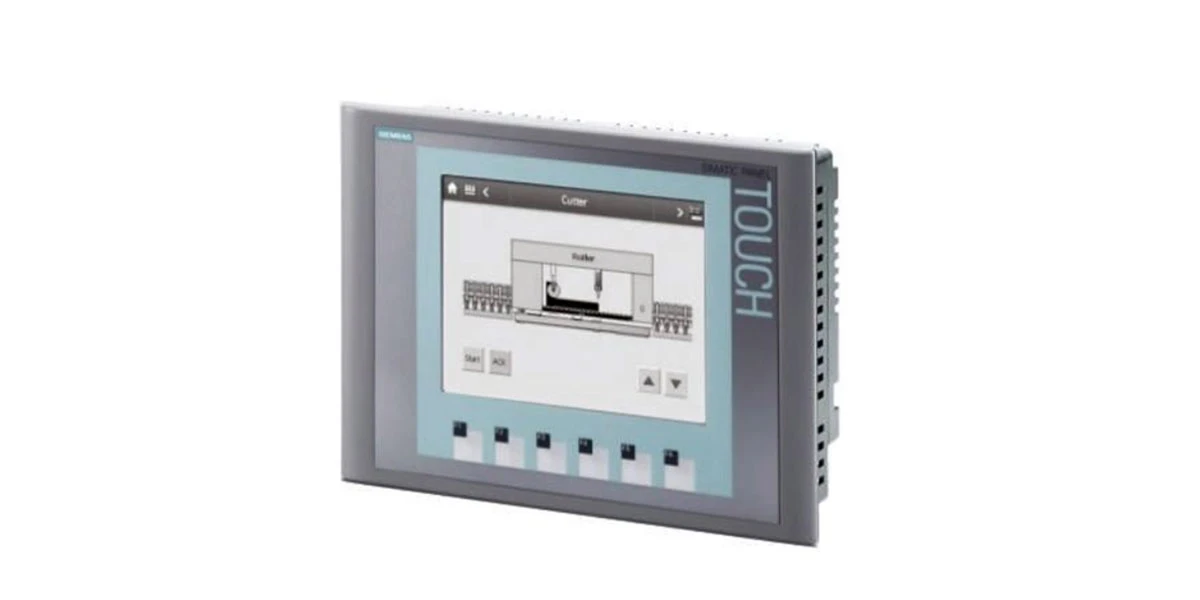
Di bidang otomatisasi industri, perangkat antarmuka manusia-mesin (HMI) sangat penting untuk menghubungkan operator ke sistem industri. SIMATIC HMI KTP600 adalah alternatif yang populer dan andal. Teknologi kecil dan ramah pengguna ini dimaksudkan untuk melakukan dengan mulus dalam berbagai pengaturan industri, sehingga meningkatkan efisiensi, keamanan, dan kontrol. Dalam panduan komprehensif ini, kami akan membahas semua yang perlu Anda ketahui tentang menginstal, mengatur, dan memanfaatkan HMI KTP600 simatic untuk otomatisasi industri.
Apa itu HMI KTP600 SIMATIC?
Siemens Simatic HMI KTP600 adalah HMI panel sentuh yang cocok untuk proyek otomatisasi berukuran kecil hingga menengah. Ini memiliki tampilan warna 6- inci, membuatnya mudah untuk dilihat dan terlibat dengan proses industri. Perangkat ini memungkinkan untuk tindakan sentuhan dan tombol, memberikan operator kebebasan yang lebih besar. Ini dibangun untuk bertahan, dengan konstruksi yang kuat yang dapat menangani lingkungan industri yang keras, termasuk debu, kelembaban, dan fluktuasi suhu. KTP600 kompatibel dengan berbagai pengontrol Siemens dan perangkat industri lainnya, menjadikannya solusi yang sangat baik untuk berbagai konfigurasi otomatisasi.
Bersiap untuk Instalasi
Sebelum Anda mulai memasang HMI KTP600 SIMATIC, Anda harus mengumpulkan alat dan bahan yang diperlukan. Inilah yang Anda butuhkan:
- Perangkat HMI KTP600 simatic itu sendiri
- Braket atau panel pemasangan yang sesuai (tergantung di mana Anda akan menginstalnya)
- Sekrup dan perangkat keras pemasangan lainnya
- Catu daya yang kompatibel dengan perangkat (KTP600 biasanya menggunakan 24V DC)
- Kabel komunikasi (seperti kabel Ethernet atau kabel profibus, tergantung pada persyaratan sistem Anda)
- Komputer dengan perangkat lunak yang diperlukan diinstal (kita akan berbicara tentang perangkat lunak di bagian konfigurasi)
Anda juga harus memastikan bahwa lokasi tempat Anda berencana untuk menginstal KTP6 0 0 memenuhi persyaratan lingkungan perangkat. Ini termasuk ventilasi yang tepat, kisaran suhu yang sesuai (biasanya 0 derajat hingga 50 derajat), dan perlindungan dari sinar matahari langsung dan percikan air.
Proses instalasi langkah demi langkah
1. Pasang perangkat
Langkah pertama adalah memasang KTP600 pada permukaan yang diinginkan, seperti panel kontrol atau bingkai mesin. Jika Anda menggunakan desain panel-mount, ikuti langkah-langkah ini:
- Siapkan panel dengan memotong lubang yang cocok dengan dimensi pemasangan KTP600. Anda dapat menemukan dimensi yang tepat dalam manual pengguna perangkat.
- Masukkan KTP600 ke dalam lubang dari depan panel.
- Amankan perangkat menggunakan braket pemasangan atau klip yang disediakan, memastikannya terpasang dengan kuat dan stabil.
Jika Anda menggunakan metode pemasangan yang berbeda, seperti dudukan atau lengan, ikuti instruksi untuk solusi pemasangan spesifik itu.
2. Hubungkan catu daya
Akhirnya, hubungkan catu daya ke KTP600. Temukan konektor daya di punggung perangkat, yang biasanya diberi label "24V DC" atau serupa. Hubungkan kabel positif dan negatif dari catu daya ke terminal masing -masing. Untuk menghindari potensi bahaya listrik, matikan sumber daya selama langkah ini. Setelah koneksi aman, nyalakan catu daya untuk melihat apakah perangkat menyala dengan benar. Logo Siemens harus muncul di layar, menunjukkan bahwa perangkat mulai.
3. Kabel Konsosi Hubungkan
KTP600 dapat berkomunikasi dengan perangkat industri lainnya, seperti PLC (pengontrol logika yang dapat diprogram), melalui berbagai antarmuka komunikasi. Antarmuka yang paling umum adalah Ethernet dan Profibus. Inilah cara menghubungkannya:
Koneksi Ethernet
- Temukan port Ethernet pada KTP600, biasanya berlabel "Ethernet" atau dengan ikon jaringan.
- Gunakan kabel Ethernet untuk menghubungkan KTP600 ke jaringan Anda atau langsung ke PLC dengan port Ethernet. Pastikan kabel dicolokkan dengan aman di kedua ujungnya. Koneksi ini sangat ideal untuk sistem otomasi modern yang mengandalkan Ethernet untuk transfer data yang cepat dan andal.
Koneksi Profibus
- Jika Anda menggunakan Profibus, temukan konektor Profibus pada perangkat, yang mungkin merupakan konektor D-SUB.
- Pasang kabel Profibus untuk memastikan bahwa resistor terminasi diatur dengan benar jika Anda berada di ujung bus. Ini penting untuk mempertahankan integritas sinyal yang tepat di jaringan Profibus.
Persiapan Perangkat Lunak untuk Konfigurasi
Untuk mengonfigurasi HMI KTP600 SIMATIC, Anda harus menggunakan perangkat lunak Siemens 'TIA Portal (Portal Otomasi Terpadu). Perangkat lunak ini digunakan untuk mengkonfigurasi dan memprogram perangkat otomatisasi Siemens, termasuk HMIS dan PLC. Inilah yang perlu Anda lakukan:
1. Instal Tia Portal
Pertama, unduh dan instal versi terbaru dari TIA Portal yang kompatibel dengan KTP600. Anda dapat menemukan perangkat lunak di situs web resmi Siemens, tetapi Anda mungkin memerlukan lisensi yang valid untuk menggunakan semua fiturnya. Selama instalasi, ikuti instruksi di layar, dan pastikan untuk memilih komponen "HMI" untuk memastikan KTP600 didukung.
2. Perbarui driver perangkat
Setelah menginstal TIA Portal, ada baiknya untuk memperbarui driver perangkat untuk KTP600. Ini memastikan bahwa perangkat lunak mengenali perangkat dengan benar dan memiliki semua fitur dan peningkatan terbaru. Anda dapat memperbarui driver melalui katalog perangkat Portal TIA atau dengan mengunduhnya dari situs web dukungan Siemens.
Mengkonfigurasi HMI KTP600 SIMATIC
1. Buat proyek baru
Buka Tia Portal dan buat proyek baru. Berikan proyek Anda nama deskriptif, seperti "KTP 600_ Automation _ proyek," agar mudah diidentifikasi nanti. Dalam proyek, Anda harus menambahkan perangkat HMI dan PLC (jika Anda terhubung ke satu) untuk membangun komunikasi di antara mereka.
2. Tambahkan KTP600 ke proyek
Dalam katalog perangkat dalam portal TIA, cari "simatic HMI KTP600" dan pilih model yang benar (mungkin ada versi yang berbeda untuk daerah atau opsi komunikasi yang berbeda). Seret dan letakkan perangkat ke konfigurasi perangkat keras proyek Anda. Ini akan menambahkan KTP600 ke proyek Anda dan memungkinkan Anda untuk mengonfigurasi propertinya.
3. Mengatur parameter komunikasi
Selanjutnya, Anda perlu mengonfigurasi pengaturan komunikasi antara KTP600 dan PLC atau perangkat lain. Jika Anda menggunakan koneksi Ethernet, tetapkan alamat IP ke KTP600 yang berada dalam segmen jaringan yang sama dengan PLC. Untuk Profibus, atur alamat stasiun dan parameter lain yang relevan agar sesuai dengan apa yang dikonfigurasi di PLC dan jaringan Profibus. Pastikan protokol komunikasi (seperti komunikasi S7 untuk Siemens PLC) dipilih dengan benar untuk memastikan koneksi yang berhasil.
4. Desain Antarmuka Pengguna
Salah satu bagian terpenting dari mengonfigurasi KTP600 adalah membuat antarmuka pengguna (UI) yang akan berinteraksi dengan operator. Tia Portal memiliki editor ramah pengguna yang memungkinkan Anda merancang layar dengan tombol, tampilan, grafik, dan banyak lagi. Inilah langkah -langkah dasarnya:
Buat layar
Mulailah dengan membuat layar yang berbeda untuk fungsi yang berbeda, seperti layar beranda, layar pemantauan proses, dan layar pengaturan. Layar beranda dapat berfungsi sebagai titik masuk utama, sedangkan layar pemantauan proses dapat menampilkan data real-time dari proses industri.
Tambahkan objek
Seret dan jatuhkan objek dari perpustakaan ke layar Anda. Misalnya, tambahkan objek "tombol" untuk membuat tombol start\/stop untuk mesin. Tambahkan "bidang IO" untuk menampilkan atau input nilai numerik, seperti pengaturan suhu atau kecepatan. Anda juga dapat menambahkan grafik tren untuk menunjukkan bagaimana variabel berubah dari waktu ke waktu, yang berguna untuk memantau stabilitas proses.
Tautan ke tag
Setiap objek di layar perlu ditautkan ke "tag," yang merupakan variabel dalam PLC atau memori internal HMI. Untuk tombol Mulai, tautkan ke tag yang mengontrol sinyal start mesin di PLC. Untuk bidang IO yang menunjukkan suhu, tautkan ke tag yang membaca nilai suhu dari sensor yang terhubung ke PLC. Proses penghubung ini sangat penting bagi HMI untuk berinteraksi dengan sistem industri nyata.
Kustomisasi penampilan
Buat UI mudah digunakan dengan menyesuaikan tampilan objek. Gunakan warna yang berbeda untuk menunjukkan keadaan yang berbeda (misalnya, hijau untuk "aktif," merah untuk "alarm"). Tambahkan label teks untuk menjelaskan apa yang dilakukan setiap tombol atau tampilan. Anda juga dapat menyesuaikan ukuran dan gaya font untuk memastikan keterbacaan, terutama jika HMI akan dilihat dari kejauhan.
5. Unduh konfigurasi ke KTP600
Setelah Anda merancang UI dan mengatur komunikasi, saatnya untuk mengunduh konfigurasi ke KTP600. Hubungkan HMI ke komputer Anda menggunakan kabel komunikasi yang sama yang Anda gunakan sebelumnya (Ethernet atau Profibus). Di Portal TIA, buka opsi "Unduh" dan pilih KTP600 sebagai perangkat target. Ikuti petunjuk di layar untuk menyelesaikan unduhan. Selama proses ini, HMI akan memulai kembali dan memuat konfigurasi baru. Ketika kembali, Anda harus melihat layar yang baru dirancang.
Menggunakan KTP600 dalam otomatisasi industri
SIMATIC HMI KTP600 dapat digunakan dalam berbagai aplikasi otomatisasi industri. Berikut adalah beberapa cara umum ini membantu meningkatkan produktivitas dan kontrol:
1. Pemantauan proses
Operator dapat menggunakan KTP600 untuk memantau data real-time dari sensor dan mesin. Misalnya, dalam jalur manufaktur, HMI dapat menampilkan kecepatan sabuk konveyor, suhu oven, atau tingkat bahan dalam tangki. Hal ini memungkinkan operator untuk dengan cepat menemukan kelainan atau penyimpangan dari parameter proses yang diinginkan dan mengambil tindakan korektif.
2. Kontrol perangkat
HMI menyediakan cara yang nyaman untuk mengendalikan perangkat industri. Operator dapat memulai atau menghentikan mesin, menyesuaikan pengaturan, dan beralih antara berbagai mode operasi menggunakan layar sentuh atau tombol. Ini mengurangi kebutuhan akan sakelar fisik dan kontrol, membuat ruang kerja lebih bersih dan lebih terorganisir.
3. Alarm dan Pemberitahuan
Anda dapat mengonfigurasi KTP600 untuk menampilkan alarm saat terjadi kesalahan dalam sistem. Misalnya, jika mesin terlalu panas atau sensor mendeteksi tingkat material yang rendah, HMI akan menampilkan pesan alarm, seringkali dalam warna cerah dan dengan bunyi bip untuk menarik perhatian operator. Ini membantu dalam mengatasi masalah dengan cepat dan mencegah downtime.
4. Data Logging dan Analisis
Beberapa versi pencatatan data dukungan KTP600, memungkinkan Anda untuk menyimpan data historis pada perangkat atau mentransfernya ke komputer untuk dianalisis. Data ini dapat digunakan untuk mengidentifikasi tren, mengoptimalkan proses, dan melakukan pemeliharaan prediktif. Misalnya, dengan menganalisis data getaran motor dari waktu ke waktu, Anda dapat memprediksi kapan mungkin perlu pemeliharaan sebelum gagal.
Keuntungan dari HMI SIMATIC KTP600
1. Desain ramah pengguna
Layar sentuh dan kombinasi tombol membuat KTP600 mudah digunakan, bahkan untuk operator yang tidak terlalu teknis. Antarmuka intuitif mengurangi kurva belajar, memungkinkan pekerja untuk mulai menggunakannya dengan cepat.
2. Daya tahan
Dibangun untuk penggunaan industri, KTP600 dapat menangani lingkungan yang sulit. Konstruksi yang kuat melindunginya dari debu, air, dan dampak fisik, memastikannya berlangsung lama di pengaturan pabrik yang keras.
3. Kompatibilitas
Sebagai bagian dari keluarga Simatic Siemens, KTP600 bekerja mulus dengan produk Siemens lainnya, seperti S7 PLC. Ini juga mendukung berbagai protokol komunikasi, membuatnya kompatibel dengan perangkat non-Siemens dalam banyak kasus.
4. Hemat biaya
Terlepas dari fitur canggihnya, KTP600 adalah solusi yang hemat biaya untuk proyek otomatisasi kecil hingga menengah. Ini menawarkan keseimbangan yang baik antara kinerja dan harga, menjadikannya pilihan populer bagi banyak bisnis.
Pertanyaan umum tentang HMI SIMATIC KTP600
T: Dapatkah saya menggunakan KTP600 dengan PLC non-Siemens?
A: Ya, dalam banyak keadaan. KTP600 mendukung berbagai protokol komunikasi, termasuk Modbus TCP dan Profibus DP, yang banyak digunakan oleh perangkat non-Siemens. Anda harus mengkonfigurasi pengaturan komunikasi di Portal TIA untuk memenuhi kebutuhan PLC atau perangkat Anda.
T: Bagaimana jika layar sentuh tidak merespons?
A: Pertama, pastikan gadget dihidupkan dan komunikasi berfungsi. Jika layarnya kotor secara fisik, bersihkan bersih menggunakan kain kering yang lembut. Jika masalah tetap ada, coba kalibrasi layar sentuh di pengaturan perangkat atau memeriksa kesalahan perangkat lunak dengan memulai kembali HMI atau mengunduh konfigurasi lagi.
T: Bagaimana cara memperbarui firmware di KTP600?
A: Siemens sesekali mengeluarkan pembaruan firmware untuk meningkatkan kinerja perangkat atau memberikan kemampuan baru. Firmware terbaru dapat diunduh dari situs web dukungan Siemens dan diperbarui melalui portal TIA atau kartu memori, seperti yang dijelaskan dalam manual pengguna.
T: Apakah KTP600 cocok untuk penggunaan di luar ruangan?
A: Meskipun KTP600 sulit, itu dimaksudkan untuk pengaturan industri dalam ruangan. Suhu ekstrem, sinar matahari langsung, dan hujan lebat semuanya dapat berdampak pada kinerjanya saat digunakan di luar ruangan. Jika Anda memerlukan HMI luar ruangan, pilih model dengan tahan cuaca tambahan.
Kesimpulan
SIMATIC HMI KTP600 adalah perangkat yang serba guna dan andal yang digunakan dalam otomatisasi industri. Apakah Anda menginstalnya untuk pertama kalinya, mengkonfigurasi antarmuka penggunanya, atau memantau dan mengendalikan proses industri, langkah -langkah dalam panduan ini akan membantu Anda mendapatkan hasil maksimal dari fitur -fiturnya. Dengan desain, daya tahan, dan kompatibilitas yang ramah pengguna, KTP600 adalah pilihan yang sangat baik untuk meningkatkan efisiensi dan kontrol dalam pengaturan otomasi Anda.


