


Jika Anda seorang ahli teknologi industri, kemungkinan besar Anda pernah bekerja dengan peralatan Omron—PLC dan HMI mereka ada di mana-mana di lantai pabrik, jalur pemrosesan makanan, dan operasi pengemasan. Sebagai seseorang yang telah memasok komponen otomasi industri selama bertahun-tahun, saya tidak dapat memberi tahu Anda berapa kali saya mendengar, “Tunggu, bagaimana cara menghubungkan Omron HMI ke PLC mereka dan membuat proyek layar yang tidak mengalami kesalahan di tengah produksi?” Ini tidak serumit kedengarannya, tetapi melewatkan beberapa langkah penting akan membuat Anda mengejar kode alarm alih-alih melacak keluaran.
Pertama, mari kita mulai dengan dasar-dasarnya: Anda tidak dapat membuat proyek layar tanpa mencocokkan perangkat keras yang tepat. Saya melihat banyak orang mencampuradukkan model PLC dengan port komunikasi HMI, jadi selalu periksa ulang sebelum membeli. Untuk pengaturan skala kecil hingga menengah—bayangkan satu sel produksi dengan beberapa titik I/O—Omron CP1W-40EDR adalah pilihan yang tepat. Ringkas, mudah dipasang, dan berfungsi baik dengan sebagian besar HMI Omron. Namun, jika Anda menangani kontrol gerakan, Anda memerlukan sesuatu seperti Omron C200HW-NC413 untuk kontrol sumbu yang presisi, atau Omron CJ1M-CPU21 jika Anda memerlukan lebih banyak daya pemrosesan untuk otomatisasi saluran berukuran menengah. Bahkan untuk sistem yang lebih baru dan ringkas, Omron CJ2M-CPU14 berfungsi dengan baik di ruang sempit tanpa mengorbankan kecepatan. Dan jika Anda memasangkannya dengan servo, drive servo Omron R88D-1SN01H-ECT terintegrasi secara mulus dengan PLC Omron dan HMI, menjadikan pembaruan gerakan lancar dan andal.

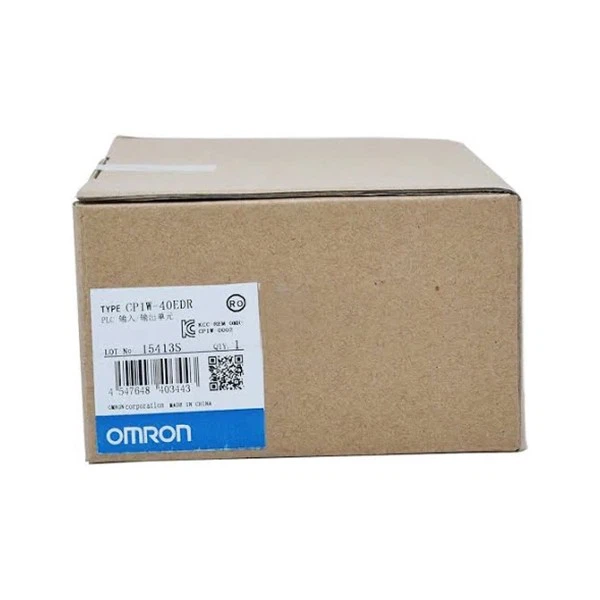
Sekarang, langkah pertama: susun perangkat keras Anda dan sambungkan dengan benar. Mari kita uraikan ini. Pertama, pastikan HMI Anda memiliki port komunikasi yang cocok dengan PLC Anda. Kebanyakan HMI Omron menggunakan Ethernet atau USB, tetapi jika Anda menggunakan model lama, Anda mungkin memerlukan adaptor serial. Untuk panduan ini, saya akan tetap menggunakan Ethernet karena ini adalah yang paling umum untuk pengaturan modern (tidak perlu lagi repot menggunakan kabel RS-232). Ambil kabel Ethernet yang diperuntukkan bagi keperluan industri—kabel Ethernet rumah biasa tidak akan tahan terhadap getaran pabrik, jadi belanjalah secara royal pada kabel yang berpelindung. Selanjutnya, tetapkan alamat IP statis untuk PLC dan HMI Anda. Jika Anda membiarkannya dalam keadaan dinamis, Anda akan mendapatkan IP acak setelah reboot, yang akan mematikan koneksi. Misalnya, atur PLC Anda ke 192.168.0.10 dan HMI Anda ke 192.168.0.20—pastikan saja keduanya berada di subnet yang sama, tidak ada angka aneh seperti 255.255.255.0 untuk subnet mask. Jangan lewati langkah ini; Saya telah menghabiskan waktu berjam-jam memecahkan masalah “kesalahan komunikasi” yang berakhir dengan alamat IP yang salah eja.
Langkah kedua: muat perangkat lunak yang tepat. Omron menggunakan dua program utama di sini: CX-Programmer untuk PLC Anda dan CX-Designer (atau Sysmac Studio yang lebih baru) untuk HMI Anda. Jika Anda bekerja dengan PLC yang lebih kecil seperti CP1W-40EDR, Anda hanya memerlukan CX-Programmer—Sysmac berlebihan untuk proyek I/O dasar dan HMI. Instal keduanya, dan pastikan Anda memilih versi yang cocok dengan perangkat keras Anda. Misalnya, jika Anda memiliki CJ1M-CPU21, Anda memerlukan CX-Programmer v9.7 atau lebih baru untuk menghindari bug kompatibilitas. Setelah terinstal, buka CX-Designer dan buat proyek HMI baru—bila diminta, pilih model PLC Anda dari menu dropdown. Ini secara otomatis mengisi pengaturan komunikasi, sehingga Anda tidak perlu mengetikkan alamat memori PLC secara manual (ini sangat menghemat waktu).
Langkah ketiga: hubungkan HMI Anda ke PLC. Di sinilah sebagian besar pengguna baru melakukan kesalahan. Di CX-Designer, buka tab “Pengaturan Sistem”, lalu “Komunikasi.” Anda akan melihat daftar driver PLC—pilih salah satu untuk Omron Ethernet Finslav atau FinsTCP (itu adalah standar untuk perangkat Omron). Masukkan alamat IP PLC Anda di sini, lalu uji koneksi. CX-Designer memiliki alat “Ping” bawaan, jadi gunakan itu sebelum Anda mulai membuat layar. Jika berhasil melakukan ping, bagus—jika tidak, periksa kabel Anda, pengaturan IP, dan apakah port Ethernet PLC telah dihidupkan. Saya pernah mempunyai klien yang HMI-nya tidak tersambung karena port Ethernet PLC dinonaktifkan dalam pengaturan sistem; perbaikan mudah, tetapi mudah untuk dilewatkan.
Sekarang, buat proyek layar yang sebenarnya. Katakanlah Anda menginginkan layar sederhana yang menunjukkan status pengoperasian motor, tombol untuk menghidupkan/menghentikannya, dan pengatur waktu untuk siklus produksi. Pertama, pilih “objek” Anda dari toolbar CX-Designer. Untuk status motor, gunakan objek “bit lamp”—objek ini akan menyala hijau jika output PLC (misalkan Output 0,01, yang umum untuk motor) menyala, merah jika mati. Untuk tombol start/stop, gunakan objek “tombol sesaat”. Ini kuncinya: jangan gunakan tombol pengunci kecuali Anda mengetahui logika PLC Anda. Tombol sesaat mengirimkan sinyal hanya ketika Anda menekannya, yang berpasangan dengan sirkuit kait dalam kode PLC untuk mencegah start yang tidak disengaja. Untuk pengatur waktu, gunakan objek “tampilan numerik” yang terhubung ke alamat memori pengatur waktu (seperti Timer 001, yang menghitung saat motor berjalan).
Kiat pro: Kelompokkan objek terkait menjadi satu. Jika layar Anda ditujukan untuk jalur pengemasan, kelompokkan status motor pengemasan, konveyor, dan sensor dalam satu tab, lalu miliki tab terpisah untuk pengaturan dan alarm. Gunakan “objek tab” di CX-Designer untuk beralih antar tab—jauh lebih mudah daripada menggulir layar yang panjang. Selain itu, gunakan kode warna secara konsisten: hijau untuk hidup/normal, merah untuk mati/kesalahan, kuning untuk peringatan. Operator lantai Anda akan berterima kasih; mereka tidak perlu menebak apa arti ikon acak.
Selanjutnya, uji layar dan kode PLC secara bersamaan. Setelah Anda membuat layar, unduh proyek ke HMI. Kemudian, online dengan PLC Anda menggunakan CX-Programmer. Anda dapat menggunakan fungsi “monitor” untuk menyimulasikan keluaran motor—nyalakan Output 0,01, dan periksa apakah lampu bit pada HMI Anda menyala. Uji juga tombolnya: tekan tombol start di CX-Designer, dan konfirmasikan Output PLC menyala. Jika tidak, periksa kembali tautan alamat memori. Kesalahan paling umum di sini adalah mencampurkan alamat memori “D” (untuk nilai numerik) dengan alamat “bit” (untuk status hidup/mati). Saya telah melihat pengguna menghubungkan tampilan numerik ke alamat bit, sehingga pengatur waktu akan melompat dari 0 ke 1 segera setelah dihitung, dan ini bukan yang Anda inginkan.
Untuk pengaturan yang lebih kompleks—seperti kontrol gerakan dengan drive servo C200HW-NC413—proses yang sama, cukup sesuaikan HMI untuk terhubung ke register memori servo. Anda dapat membuat layar yang menunjukkan posisi sumbu, kecepatan, dan kode kesalahan, yang membuat pemecahan masalah jauh lebih cepat daripada merangkak ke kabinet servo. CJ2M-CPU14 sangat bagus di sini karena menangani gerakan dan I/O dalam satu PLC, jadi HMI Anda hanya memerlukan satu tautan komunikasi, bukan dua, sehingga mengurangi titik kegagalan.
Sekarang, kesalahan umum yang harus dihindari. Pertama, jangan terlalu memperumit layar HMI. Saya telah melihat klien menambahkan 20 tombol dan 15 tampilan ke satu layar, dan operator tidak dapat menggunakannya. Sederhanakan: satu layar utama untuk tugas sehari-hari, layar sekunder untuk diagnostik, dan layar ketiga untuk pengaturan. Kedua, selalu uji dengan PLC langsung sebelum diterapkan. Simulator memang bagus, tetapi tidak ada yang mengalahkan voltase dan kabel di dunia nyata untuk menangkap gangguan. Ketiga, pastikan firmware PLC Anda mutakhir. Omron merilis pembaruan firmware yang memperbaiki bug komunikasi, dan menggunakan versi lama dapat menyebabkan HMI memutuskan koneksi secara acak.
Saat Anda siap untuk menerapkan, buat cadangan proyek HMI dan kode PLC. Saya sangat menekankan hal ini—jika HMI ambruk, Anda tentu tidak ingin menghabiskan waktu seminggu untuk membangunnya kembali. Simpan cadangan ke drive cloud dan drive USB lokal; Saya pernah mempunyai klien yang kehilangan proyek karena satu-satunya cadangan mereka adalah drive lokal yang mati.
Jika Anda masih mengalami kebuntuan, atau Anda memerlukan bantuan dalam memilih perangkat keras yang tepat untuk pengaturan Anda (apakah itu CP1W-40EDR untuk sel kecil atau CJ2M-CPU14 untuk saluran penuh), jangan ragu untuk menghubungi kami. Sebagai pemasok Omron PLC, saya memiliki komponen, pengetahuan perangkat lunak, dan pengalaman untuk membuat proyek layar Anda berjalan dengan lancar. Cukup terhubung dengan tim kami untuk mendiskusikan kebutuhan Anda, dan kami akan membantu Anda menghindari sakit kepala yang sering dialami banyak orang.
Referensi
- Otomasi Industri Omron. (2024). Panduan Pengguna Perangkat Lunak CX-Designer.
- Otomasi Industri Omron. (2024). Panduan Perangkat Keras PLC Seri CP1.
- Otomasi Industri Omron. (2024). Panduan Komunikasi PLC Seri CJ.
- Asosiasi Kontrol Industri dan Otomasi. (2023). Praktik Terbaik untuk Integrasi HMI-PLC di Manufaktur.
- Otomasi Industri Omron. (2024). Manual Kompatibilitas Drive Servo dan HMI untuk Seri R88D.


